วิธีแก้งานพิมพ์สีเพี้ยน ตั้งค่า Color Profile | MASTERFLOW
อัพเดทล่าสุด: 2 ก.ย. 2026
16 ผู้เข้าชม
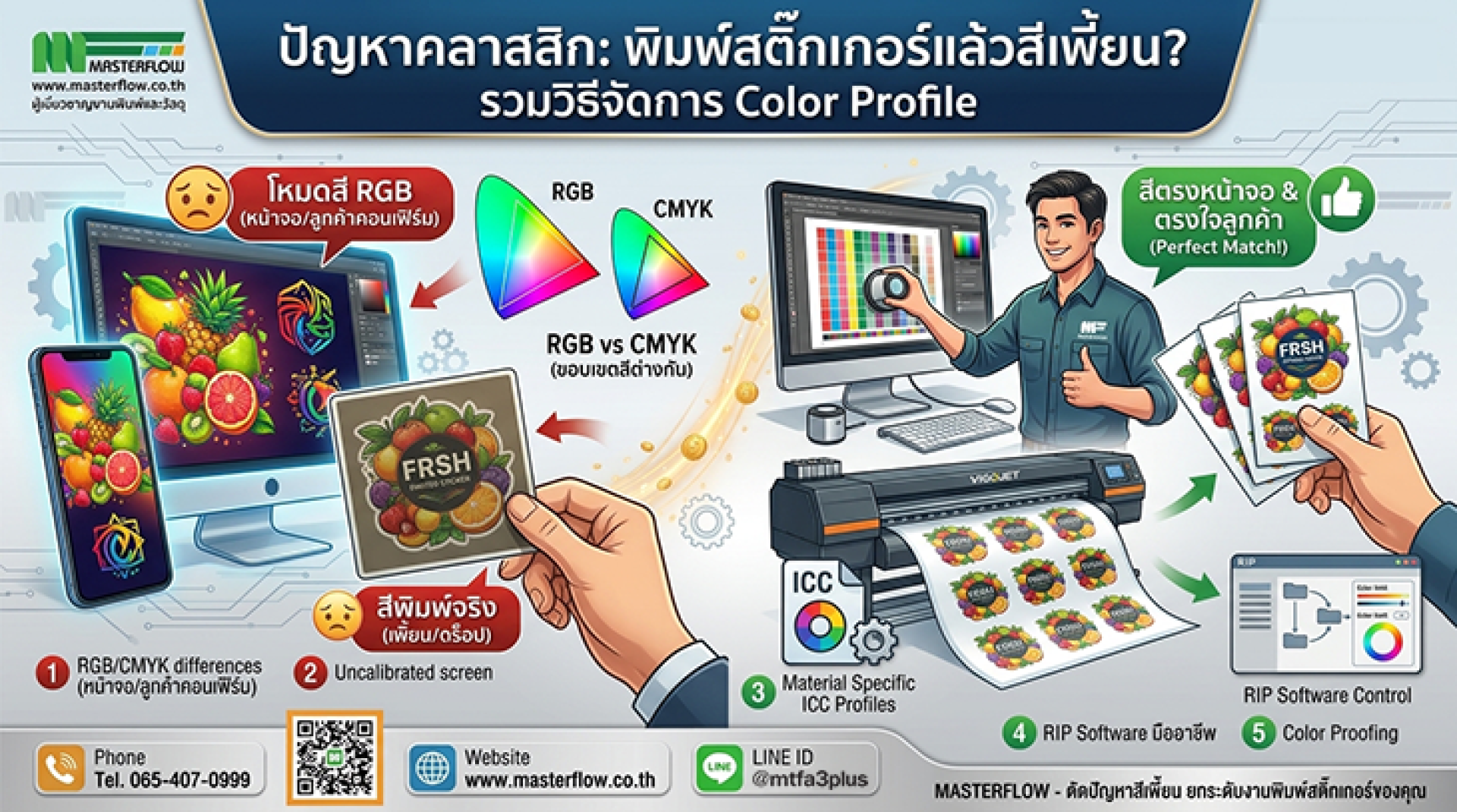
ปัญหาคลาสสิก: พิมพ์สติ๊กเกอร์แล้วสีเพี้ยน? รวมวิธีจัดการ Color Profile ให้ตรงหน้าจอและตรงใจลูกค้า
"ทำไมสีในจอสวยสด แต่พิมพ์ลงสติ๊กเกอร์แล้วดูมืดจืด?" หรือ "ลูกค้าคอนเฟิร์มงานผ่านมือถือ แต่ทำไมชิ้นงานจริงสีไม่เหมือนที่เห็น?" นี่คือปัญหาคลาสสิกอันดับ 1 ที่สร้างความปวดหัวให้ทั้งเจ้าของร้านป้าย โรงพิมพ์ และกราฟิกดีไซเนอร์ การทำความเข้าใจเรื่องระบบการจัดการสี (Color Management System) และการตั้งค่า Color Profile จึงเป็นกุญแจสำคัญในการตัดปัญหา่งงานไม่ผ่านและลดของเสียในโรงพิมพ์
4 สาเหตุหลักที่ทำให้พิมพ์สติ๊กเกอร์แล้วสีเพี้ยน
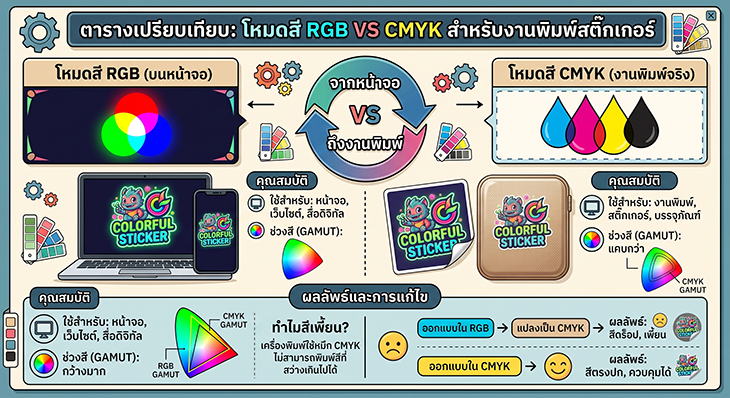
♦ ความต่างของทฤษฎีสี (RGB vs CMYK) : หน้าจอคอมพิวเตอร์และมือถือแสดงผลด้วยแสง RGB (Red, Green, Blue) ซึ่งสร้างสีด้วยการรวมแสง (Additive Color) ทำให้ได้สีสว่างสดใส ในขณะที่เครื่องพิมพ์ใช้หมึก CMYK (Cyan, Magenta, Yellow, Key/Black) ซึ่งเป็นระบบตัดทอนแสง (Subtractive Color) ขอบเขตการแสดงสี (Color Gamut) ของ CMYK จึงแคบกว่า RGB เสมอ
♦ หน้าจอไม่ได้ผ่านการเทียบมาตรฐาน (Monitor Calibration) : หน้าจอแต่ละยี่ห้อ หรือแม้แต่หน้าจอมือถือของลูกค้า ถูกตั้งค่าความสว่าง โทนสี (Warm/Cool) และความเข้มสดมาไม่เท่ากัน ภาพเดียวกันจึงมองเห็นต่างกันในแต่ละจอ
♦ ขาดการใช้ ICC Profile ที่ถูกต้อง : เครื่องพิมพ์ หมึกพิมพ์ และเนื้อวัสดุสติ๊กเกอร์แต่ละชนิด (เช่น สติ๊กเกอร์ PP SHIRU แบบเงา แบบด้าน หรือแบบใส) มีการตอบสนองต่อเม็ดหมึกต่างกัน หากไม่ใช้ Profile สีที่ทำขึ้นเฉพาะวัสดุนั้นๆ สีจะเพี้ยนทันที
♦ สภาวะแสงในการตรวจเช็กงาน (Ambient Lighting) : การส่องดูสีสติ๊กเกอร์ภายใต้แสงไฟนีออนแสงเหลือง (Warm White) กับแสงแดดธรรมชาติ จะทำให้ตาของมนุษย์มองเห็นโทนสีผิดเพี้ยนไปจากความจริง
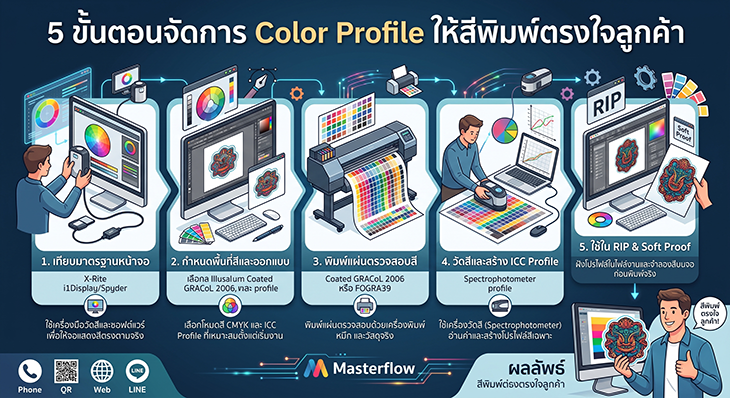
5 ขั้นตอนจัดการ Color Profile ให้สีพิมพ์ตรงใจลูกค้า
1. ตั้งค่า Color Space ตั้งแต่เริ่มไดคัทไฟล์ : ในโปรแกรม Adobe Illustrator หรือ Photoshop ให้เลือก Color Mode เป็น CMYK / Coated FOGRA39 หรือ US Web Coated (SWOP) ตั้งแต่เริ่มสร้างชิ้นงาน ห้ามออกแบบในโหมด RGB แล้วแปลงเป็น CMYK ทีหลังเพราะจะทำให้สีดร็อปอย่างรุนแรง
2. ทำ Monitor Calibration อย่างสม่ำเสมอ : ใช้เครื่องมือวัดสีหน้าจอ (Hardware Calibrator) เช่น X-Rite หรือ Spyder ปรับจอมอนิเตอร์ให้แสดงค่าสีตรงมาตรฐานอุตสาหกรรมอย่างน้อยเดือนละ 1 ครั้ง
3. ติดตั้ง ICC Profile เฉพาะสำหรับเครื่องพิมพ์และวัสดุ : สำหรับเครื่องพิมพ์ VIGOJET และวัสดุสติ๊กเกอร์ เช่น สติ๊กเกอร์ A3+ SHIRU ควรดึงค่า Profile สีที่สร้างขึ้นเฉพาะสำหรับหมึกพิมพ์รุ่นนั้นๆ มาใช้งาน เพื่อให้เครื่องสั่งฉีดปริมาณเม็ดหมึกได้อย่างแม่นยำ
4. ควบคุมการพิมพ์ผ่าน RIP Software มืออาชีพ : ใช้ซอฟต์แวร์จัดการงานพิมพ์ (RIP Software เช่น Maintop, PhotoPrint, RIIN) ในการฝัง Color Profile และปรับตั้งค่าการลงหมึก (Ink Limit) ไม่ให้หมึกเยิ้มหรือบางเกินไป
5. ทำ Color Proofing ให้ลูกค้าเซ็นอนุมัติก่อนพิมพ์จริง : ก่อนสั่งพิมพ์งานล็อตใหญ่ ให้พิมพ์แผ่นตัวอย่าง (Hard Proof) ลงบนวัสดุจริงให้ลูกค้าเซ็นยืนยันเสมอ และแจ้งลูกค้าล่วงหน้าว่าสีบนจอมือถือจะสว่างกว่างานพิมพ์จริงประมาณ 10–15%
ยกระดับความแม่นยำด้านสีด้วยโซลูชันจาก MASTERFLOW
หมดปัญหาเรื่องสีเพี้ยนและงานเคลม ด้วยโซลูชันการจัดการสีแบบมืออาชีพจาก MASTERFLOW :
♦ เครื่องพิมพ์อุตสาหกรรม VIGOJET : มาพร้อมหัวพิมพ์คุณภาพสูง (Epson i3200 / Ricoh G6) ความละเอียดระดับ Micro-droplet ควบคุมการลงน้ำหนักสีได้แม่นยำ
♦ สติกเกอร์ A3+ SHIRU : ผิวหน้าวัสดุเรียบเนียนสม่ำเสมอ รองรับการยึดเกาะของหมึกพิมพ์ UV และ Eco-Solvent ได้เป๊ะ ไม่ทำให้สีดร็อปหรือเพี้ยน
♦ บริการตั้งค่า Color Profile จากช่างผู้เชี่ยวชาญ : ทีมงาน MASTERFLOW มีบริการปรับแต่ง ICC Profile เฉพาะเครื่องพิมพ์ หมึก และวัสดุของคุณ เพื่อให้ได้ค่าสีที่ตรงและเป๊ะที่สุด
ต้องการปรึกษาเรื่องระบบจัดการสี เซ็ตค่า Color Profile หรือทดสอบพิมพ์ชิ้นงานตัวอย่าง
ติดต่อได้ที่ LINE: @mtfa3plus หรือโทร 065-407-0999
"ทำไมสีในจอสวยสด แต่พิมพ์ลงสติ๊กเกอร์แล้วดูมืดจืด?" หรือ "ลูกค้าคอนเฟิร์มงานผ่านมือถือ แต่ทำไมชิ้นงานจริงสีไม่เหมือนที่เห็น?" นี่คือปัญหาคลาสสิกอันดับ 1 ที่สร้างความปวดหัวให้ทั้งเจ้าของร้านป้าย โรงพิมพ์ และกราฟิกดีไซเนอร์ การทำความเข้าใจเรื่องระบบการจัดการสี (Color Management System) และการตั้งค่า Color Profile จึงเป็นกุญแจสำคัญในการตัดปัญหา่งงานไม่ผ่านและลดของเสียในโรงพิมพ์
4 สาเหตุหลักที่ทำให้พิมพ์สติ๊กเกอร์แล้วสีเพี้ยน
♦ ความต่างของทฤษฎีสี (RGB vs CMYK) : หน้าจอคอมพิวเตอร์และมือถือแสดงผลด้วยแสง RGB (Red, Green, Blue) ซึ่งสร้างสีด้วยการรวมแสง (Additive Color) ทำให้ได้สีสว่างสดใส ในขณะที่เครื่องพิมพ์ใช้หมึก CMYK (Cyan, Magenta, Yellow, Key/Black) ซึ่งเป็นระบบตัดทอนแสง (Subtractive Color) ขอบเขตการแสดงสี (Color Gamut) ของ CMYK จึงแคบกว่า RGB เสมอ
♦ หน้าจอไม่ได้ผ่านการเทียบมาตรฐาน (Monitor Calibration) : หน้าจอแต่ละยี่ห้อ หรือแม้แต่หน้าจอมือถือของลูกค้า ถูกตั้งค่าความสว่าง โทนสี (Warm/Cool) และความเข้มสดมาไม่เท่ากัน ภาพเดียวกันจึงมองเห็นต่างกันในแต่ละจอ
♦ ขาดการใช้ ICC Profile ที่ถูกต้อง : เครื่องพิมพ์ หมึกพิมพ์ และเนื้อวัสดุสติ๊กเกอร์แต่ละชนิด (เช่น สติ๊กเกอร์ PP SHIRU แบบเงา แบบด้าน หรือแบบใส) มีการตอบสนองต่อเม็ดหมึกต่างกัน หากไม่ใช้ Profile สีที่ทำขึ้นเฉพาะวัสดุนั้นๆ สีจะเพี้ยนทันที
♦ สภาวะแสงในการตรวจเช็กงาน (Ambient Lighting) : การส่องดูสีสติ๊กเกอร์ภายใต้แสงไฟนีออนแสงเหลือง (Warm White) กับแสงแดดธรรมชาติ จะทำให้ตาของมนุษย์มองเห็นโทนสีผิดเพี้ยนไปจากความจริง
5 ขั้นตอนจัดการ Color Profile ให้สีพิมพ์ตรงใจลูกค้า
1. ตั้งค่า Color Space ตั้งแต่เริ่มไดคัทไฟล์ : ในโปรแกรม Adobe Illustrator หรือ Photoshop ให้เลือก Color Mode เป็น CMYK / Coated FOGRA39 หรือ US Web Coated (SWOP) ตั้งแต่เริ่มสร้างชิ้นงาน ห้ามออกแบบในโหมด RGB แล้วแปลงเป็น CMYK ทีหลังเพราะจะทำให้สีดร็อปอย่างรุนแรง
2. ทำ Monitor Calibration อย่างสม่ำเสมอ : ใช้เครื่องมือวัดสีหน้าจอ (Hardware Calibrator) เช่น X-Rite หรือ Spyder ปรับจอมอนิเตอร์ให้แสดงค่าสีตรงมาตรฐานอุตสาหกรรมอย่างน้อยเดือนละ 1 ครั้ง
3. ติดตั้ง ICC Profile เฉพาะสำหรับเครื่องพิมพ์และวัสดุ : สำหรับเครื่องพิมพ์ VIGOJET และวัสดุสติ๊กเกอร์ เช่น สติ๊กเกอร์ A3+ SHIRU ควรดึงค่า Profile สีที่สร้างขึ้นเฉพาะสำหรับหมึกพิมพ์รุ่นนั้นๆ มาใช้งาน เพื่อให้เครื่องสั่งฉีดปริมาณเม็ดหมึกได้อย่างแม่นยำ
4. ควบคุมการพิมพ์ผ่าน RIP Software มืออาชีพ : ใช้ซอฟต์แวร์จัดการงานพิมพ์ (RIP Software เช่น Maintop, PhotoPrint, RIIN) ในการฝัง Color Profile และปรับตั้งค่าการลงหมึก (Ink Limit) ไม่ให้หมึกเยิ้มหรือบางเกินไป
5. ทำ Color Proofing ให้ลูกค้าเซ็นอนุมัติก่อนพิมพ์จริง : ก่อนสั่งพิมพ์งานล็อตใหญ่ ให้พิมพ์แผ่นตัวอย่าง (Hard Proof) ลงบนวัสดุจริงให้ลูกค้าเซ็นยืนยันเสมอ และแจ้งลูกค้าล่วงหน้าว่าสีบนจอมือถือจะสว่างกว่างานพิมพ์จริงประมาณ 10–15%
ยกระดับความแม่นยำด้านสีด้วยโซลูชันจาก MASTERFLOW
หมดปัญหาเรื่องสีเพี้ยนและงานเคลม ด้วยโซลูชันการจัดการสีแบบมืออาชีพจาก MASTERFLOW :
♦ เครื่องพิมพ์อุตสาหกรรม VIGOJET : มาพร้อมหัวพิมพ์คุณภาพสูง (Epson i3200 / Ricoh G6) ความละเอียดระดับ Micro-droplet ควบคุมการลงน้ำหนักสีได้แม่นยำ
♦ สติกเกอร์ A3+ SHIRU : ผิวหน้าวัสดุเรียบเนียนสม่ำเสมอ รองรับการยึดเกาะของหมึกพิมพ์ UV และ Eco-Solvent ได้เป๊ะ ไม่ทำให้สีดร็อปหรือเพี้ยน
♦ บริการตั้งค่า Color Profile จากช่างผู้เชี่ยวชาญ : ทีมงาน MASTERFLOW มีบริการปรับแต่ง ICC Profile เฉพาะเครื่องพิมพ์ หมึก และวัสดุของคุณ เพื่อให้ได้ค่าสีที่ตรงและเป๊ะที่สุด
ต้องการปรึกษาเรื่องระบบจัดการสี เซ็ตค่า Color Profile หรือทดสอบพิมพ์ชิ้นงานตัวอย่าง
ติดต่อได้ที่ LINE: @mtfa3plus หรือโทร 065-407-0999
บทความที่เกี่ยวข้อง

เทคนิคพิมพ์ UV เลเยอร์นูน (Embossed Effect) เพิ่มมิติสัมผัส อัปราคาขาย อัปเกรดสินค้าธรรมดาให้เป็นพรีเมียม สร้างกำไรสูงสุด ด้วยเครื่องพิมพ์ยูวี มารตฐานอุตสาหกรรม
6 ส.ค. 2026
แชร์เทคนิคตั้งค่าใบมีดและแรงกด สำหรับไดคัทสติกเกอร์ ฉลากสินค้า PP A3+ SHIRU สติกเกอร์ PVC ให้ขอบเรียบเนียน ได้ Kiss-Cut เป๊ะ ไม่ตัดทะลุกระดาษรองหลัง คืนทุนไว
25 ก.ค. 2026
เจาะลึกทำไมอะลูมิเนียมคอมโพสิต composite ถึงทนทาน เหมาะทำป้ายทาวเวอร์และป้ายหน้าอาคารขนาดใหญ่ ทนแดด ทนฝน ไม่เป็นสนิม พร้อมเทคนิคแปรรูปเพิ่มมูลค่า
20 ส.ค. 2026
